토렌트 · 마그넷 다운로드
.torrent 파일을 열거나 마그넷 링크를 붙여 넣으면 바로 받기 시작합니다.
- 앱을 닫거나 화면이 꺼져도 계속 받기 (처음 실행 때 배터리 최적화 제외 안내)
- 휴대폰의 Download 폴더에 저장해 다른 앱에서도 열람
- 받기 전에 저장할 폴더를 고르거나 새로 만들기
토렌트 파일이나 마그넷 링크로 받은 영상을 받는 도중에 바로 재생하고, 외국어 영상에는 기기 안 AI가 자연스러운 한국어 자막을 만들어 줍니다.
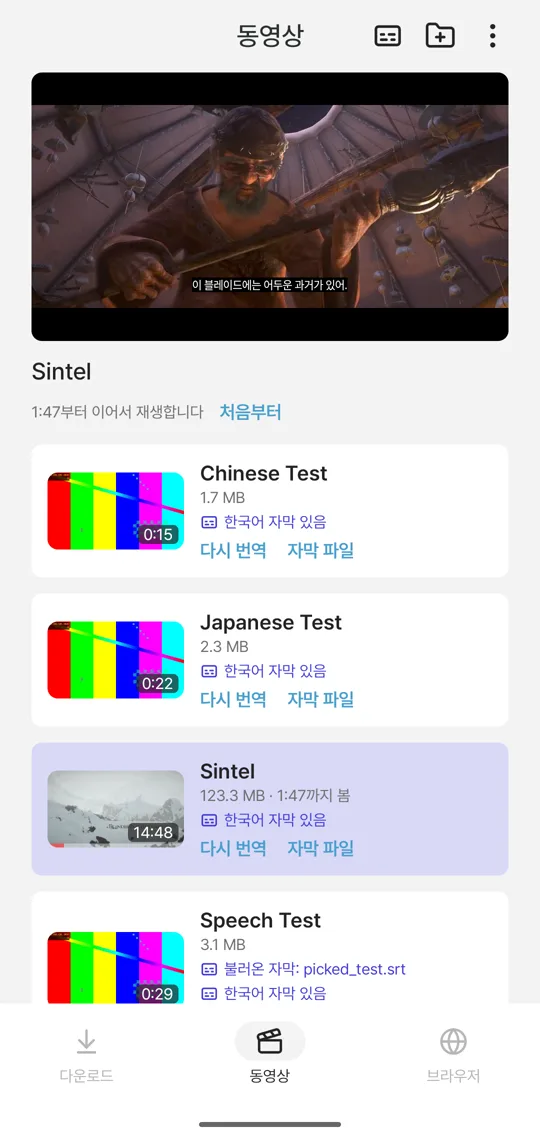
받기 · 보기 · 자막 · 개인정보 보호를 한곳에 모았습니다.
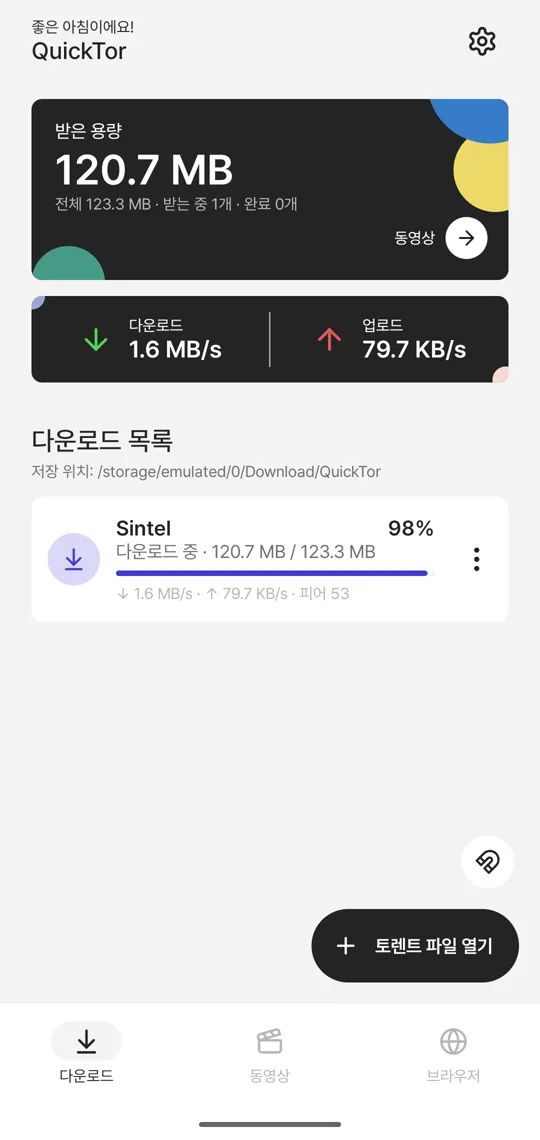
.torrent 파일을 열거나 마그넷 링크를 붙여 넣으면 바로 받기 시작합니다.
다 받을 때까지 기다리지 않아도 됩니다. 보는 부분부터 먼저 받아 재생합니다.
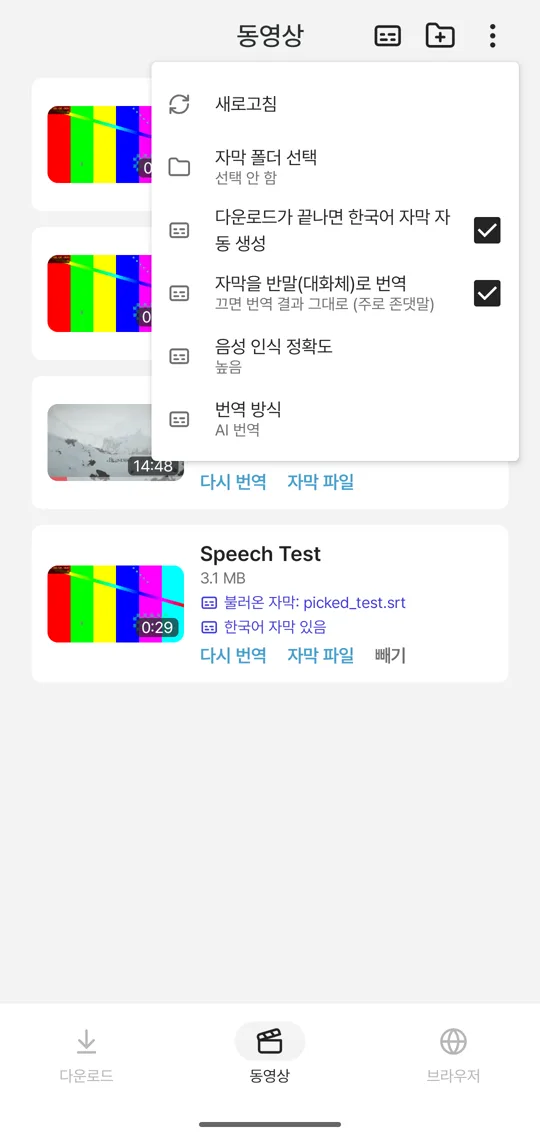
다운로드가 끝나면 영상의 말소리를 알아듣고 한국어로 옮겨 자막을 만듭니다.
자막 폴더를 한 번 지정하면 이름이 같은 자막을 영상에 알아서 붙입니다.
앱 안에서 찾아보고, 마그넷 링크나 .torrent 파일을 누르면 다운로드 목록에 바로 추가합니다.
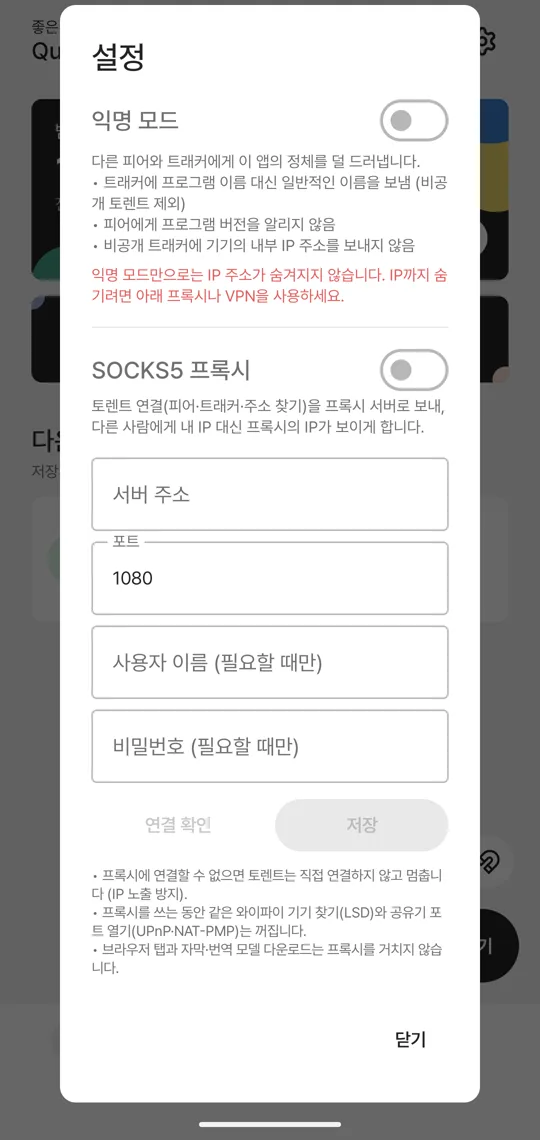
다른 사용자에게 드러나는 정보를 줄이고, 프록시를 거쳐 내 IP 대신 프록시 IP가 보이게 합니다.
일본어 · 중국어도 영어를 거치지 않고 한국어로 바로 옮깁니다. 앞뒤 대사를 함께 보고 말투와 호칭을 맞춥니다.
| 원래 대사 (일본어) | 일반 기기 번역 (영어를 거침) | 이 앱의 AI 번역 |
|---|---|---|
| 明日一緒にご飯を食べに行かない? | 내일 쌀을 함께 먹지 마라. | 내일 같이 식사할래? |
| 駅の前で7時に会おう | 역 앞에서 7시 방향으로 만나자. | 역 앞에서 7시에 만나자. |
| うん、見たよ。 | 그래, 나는 그걸 봤어. | 응, 봤어. |
실제 테스트 영상으로 만든 결과입니다. 자막을 만들다 앱이 꺼져도, 다시 켜면 멈춘 곳부터 이어서 만듭니다.
번역 방식을 Gemini 번역 (내 API 키)로 바꾸면 Google Gemini가 번역합니다. 2.4GB 번역 모델을 받을 필요가 없고, 영화 한 편 분량의 대사도 몇 분이면 옮깁니다.
필요한 것만 보이도록 단순하게 만들었습니다.
Play 스토어에서 설치하면 새 버전도 자동으로 업데이트됩니다.
처음 쓰는 분도 바로 따라 할 수 있습니다.
세 가지 방법 중 편한 것을 쓰세요.
받기 전에 폴더를 고르거나 새로 만들 수 있습니다. 파일은 휴대폰의 Download/QuickTor에 저장됩니다.
받는 동안 다른 앱을 쓰거나 화면을 꺼도 알림창에서 진행 상황을 볼 수 있습니다.
동영상 탭 오른쪽 위 ⋮ 메뉴에서 고릅니다.
다운로드 탭 오른쪽 위 톱니바퀴 → 설정.
처음 한 번 음성 인식 모델(약 190MB)과 AI 번역 모델(약 2.4GB)을 받을 때만 필요합니다. 그 뒤로는 인터넷 없이 기기 안에서 만듭니다. 모델은 와이파이에서 받는 것을 권장하며, 받다가 끊겨도 다음에 이어서 받습니다. 번역 방식을 Gemini 번역(내 API 키, 무료 등급 가능)으로 바꾸면 2.4GB 번역 모델 없이 더 빠르게 번역하는 대신, 번역할 자막 글을 인터넷으로 Google Gemini에 보냅니다 (영상과 소리는 보내지 않음).
기기 성능과 영상 길이에 따라 다릅니다. 긴 영화는 백그라운드에서 수십 분 이상 걸릴 수 있지만, 만드는 동안에도 앞부분부터 자막과 함께 볼 수 있습니다. 빨리 필요하면 메뉴에서 정확도를 "보통"으로, 번역을 "Gemini 번역(내 API 키)"이나 "기본 번역"으로 바꾸세요. Gemini 번역은 번역 단계를 크게 줄여 주지만, 음성 인식은 기기 안에서 하므로 그 시간은 그대로입니다.
앱이 강제로 꺼졌거나 휴대폰을 다시 켰다면, 앱이 다시 켜질 때 멈춘 곳부터 자동으로 이어서 만듭니다. 직접 취소했다면 영상 아래 "이어서 만들기"를 누르세요. 만든 데까지는 재생할 때도 쓸 수 있습니다.
내 Google Gemini API 키로 자막을 번역하는 선택 기능입니다. Google AI Studio(aistudio.google.com/apikey)에서 키를 만들어 ⋮ 메뉴 → 번역 방식 → Gemini 번역 (내 API 키)에 붙여 넣으면 됩니다. 무료 등급 키로도 쓸 수 있으며, 무료 사용량을 넘거나 결제를 켠 경우의 요금은 그 키의 Google 계정으로 청구됩니다. 번역할 자막 글만 Google로 보내고 영상과 소리는 보내지 않습니다. 키를 지우려면 같은 창의 "키 지우기"를 누르세요.
동영상 탭에서 영상 오른쪽의 휴지통 버튼을 누르면 확인 후 지웁니다. 영상이 하나뿐인 토렌트는 다운로드 목록에서도 빠지고 함께 받은 파일까지 지워지며, 여러 영상이 든 토렌트는 그 영상만 지우고 다시 받지 않습니다. 그 영상의 만든 한국어 자막과 이어 보기 위치도 함께 지워집니다.
영어 · 일본어 · 중국어를 비롯해 음성 인식이 알아듣는 대부분의 언어를 옮깁니다. 영상에 이미 한국어 자막(영화.ko.srt 등)이 있으면 그것을 그대로 씁니다.
네. 영상을 재생하는 중에 홈 버튼을 누르거나 다른 앱으로 가면 작은 창(PIP)으로 계속 재생됩니다. 작은 창은 끌어서 옮기거나 크기를 바꿀 수 있고, 누르면 앱으로 돌아옵니다. 일시정지한 상태에서는 작은 창으로 바뀌지 않습니다. 작은 창이 나오지 않으면 휴대폰 설정 → 애플리케이션 → QuickTor → PIP 모드(화면 속 화면)가 허용되어 있는지 확인하세요.
휴대폰의 배터리 절약 기능이 앱을 멈춘 경우입니다. 처음 실행할 때 나오는 안내에서 설정하기 → 허용을 누르거나, 다운로드 탭 오른쪽 위 톱니바퀴 → 설정 → 백그라운드 실행의 제외하기를 누르세요. 삼성 휴대폰은 설정 → 배터리 → 백그라운드 사용 제한에서 QuickTor가 "절전 상태 앱"에 들어 있지 않은지도 확인해 주세요. 받을 것과 만들 자막이 없으면 앱이 스스로 멈추므로 배터리를 계속 쓰지 않습니다.
아닙니다. 익명 모드는 앱의 이름·버전 같은 정보를 덜 드러낼 뿐입니다. IP까지 숨기려면 SOCKS5 프록시나 VPN을 함께 쓰세요. 프록시를 켜면 프록시에 연결할 수 없을 때 직접 연결하지 않고 멈춥니다.
이제 QuickTor는 Google Play에서 받을 수 있으며, 사이트에서 APK 파일은 더 이상 제공하지 않습니다. Play 스토어에서 설치나 업데이트가 되지 않으면 기존 앱을 지운 뒤 Play 스토어에서 설치하세요. 받은 영상은 휴대폰의 Download/QuickTor에 그대로 남고, 설치한 뒤 동영상 탭의 안내에서 "폴더 선택"을 눌러 다시 볼 수 있습니다. 만든 한국어 자막과 설정은 앱을 지울 때 함께 지워집니다.
아닙니다. 받은 영상과 폴더는 휴대폰의 Download/QuickTor에 그대로 남습니다. 앱 안에 저장된 다운로드 목록, 만든 한국어 자막, 음성 인식·번역 모델, 설정은 지워집니다. 다시 설치한 뒤 동영상 탭의 안내에서 "폴더 선택"을 눌러 QuickTor 폴더를 한 번 고르면 예전 영상이 다시 보이고, "기존 폴더 다시 등록"으로 폴더도 되살릴 수 있습니다.
안드로이드 8.0 이상의 64비트 기기에서 동작합니다. AI 번역은 메모리 6GB 이상의 기기를 권장하며, 메모리가 부족해 실패하면 기본 번역으로 대신합니다.
받고, 보고, 한국어 자막까지. QuickTor 하나면 됩니다.